在使用纸飞机(纸飞机)进行群组沟通或频道运营时,很多用户都会遇到一个共同的头疼问题:面对几百条聊天记录里分散的文件,手动逐个点击下载简直是在浪费生命。尤其是在处理高清素材或文档备份时,手动操作不仅繁琐,还容易遗漏关键信息。其实,你根本不需要安装那些存在安全隐患的第三方脚本,利用软件自带的本地导出设置,就能实现高效的文件批量处理。
利用桌面端“导出聊天记录”功能实现一键存储
许多用户只习惯使用手机端,但处理大量文件时,纸飞机的PC桌面版才是真正的生产力工具。它内置的“导出聊天记录”功能,是目前最稳妥、最快捷的批量下载方式,完全不需要借助任何外部插件。
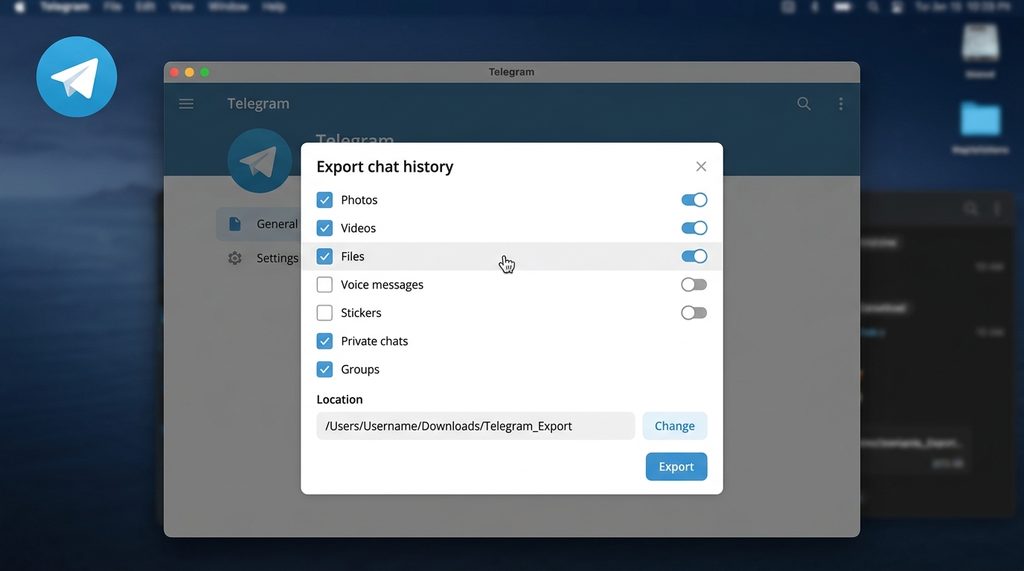
具体操作步骤非常直观:首先,打开你需要下载文件的对话窗口,点击右上角的三个点图标,选择“导出聊天记录(Export chat history)”。在弹出的设置界面中,你可以勾选“照片”、“视频”、“文件”等选项。为了确保下载完整,建议将“下载路径”手动修改为本地硬盘空间充裕的文件夹。点击“导出”后,软件会自动将该会话中所有的文件按日期分类打包,完全规避了逐个点击下载的低效操作。
巧用文件夹缓存机制,快速提取历史残留数据
如果你之前已经在客户端里浏览过这些文件,但找不到保存位置,其实纸飞机在你的电脑里缓存了一份完整的镜像数据。这是一个很多资深用户都未必知道的“捷径”。
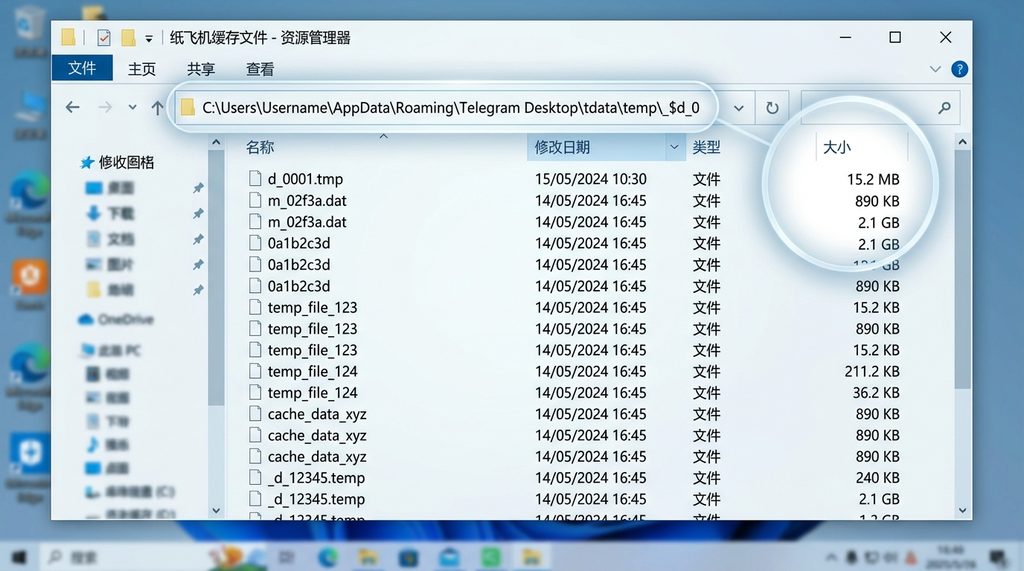
在Windows环境下,这些缓存文件通常存放在 %AppData%\纸飞机 Desktop 目录下。当你查看过群组里的文件后,系统会自动将其缓存到本地。如果你需要批量获取这些文件,可以直接进入该文件夹查找 Cache 子目录。虽然这里面的文件名经过了加密处理,但通过按“文件大小”或“修改时间”排序,你可以轻松筛选出最近缓存的视频或大文档。这种方法不需要重新下载,对于网络环境不稳定或者文件体积巨大的情况,能帮你节省大量的带宽和等待时间。
避开第三方插件陷阱,保障本地文件安全
在搜索“纸飞机文件下载”时,你可能会看到各种宣称“一键自动化”的第三方脚本或外挂插件。请务必保持警惕,这些工具往往需要你授权登录或输入API信息,极易导致账号被盗或隐私泄露。对于绝大多数日常办公或资料整理需求,原生的导出功能足以应对。
最后给一个小建议:如果你是群主或频道管理员,需要定期分发大量素材,建议使用内置的“固定消息”或“标签分类”功能,将重要文件集中在一个特定的频道内。这样在未来需要导出时,只需针对该频道进行一次导出操作,整个文档库就能瞬间打包到你的本地磁盘中,不仅高效,还极大地降低了数据丢失的风险。
总结来说,放弃对第三方工具的依赖,熟练使用PC客户端的导出设置和缓存路径定位,才是处理纸飞机聊天文件最专业、最安全的方法。定期整理导出目录,养成良好的归档习惯,能让你在管理海量信息时游刃有余。