很多朋友在使用纸飞机(纸飞机)沟通时,经常会遇到一个棘手的问题:好友发来的重要语音消息,软件内没有直接“保存到相册”的按钮。如果你想把这些语音导出到手机本地保存或转发分享,单纯靠点击播放是没用的。其实,纸飞机的数据逻辑是将其缓存到了本地文件夹中,只要找对路径,就能轻松提取。
利用安卓系统的文件管理提取语音
安卓手机的开放性为我们提供了便利。当你完整播放过一段语音后,该文件就已经自动下载到了手机的隐藏文件夹里。你不需要任何第三方工具,只需要自带的“文件管理”应用即可完成操作。
请按照以下步骤尝试:首先打开手机自带的“文件管理”,进入内部存储空间。依次点击路径:Android > data > org.纸飞机.messenger > cache。在这个文件夹里,你会看到许多没有后缀名或者以 .ogg 为扩展名的文件。
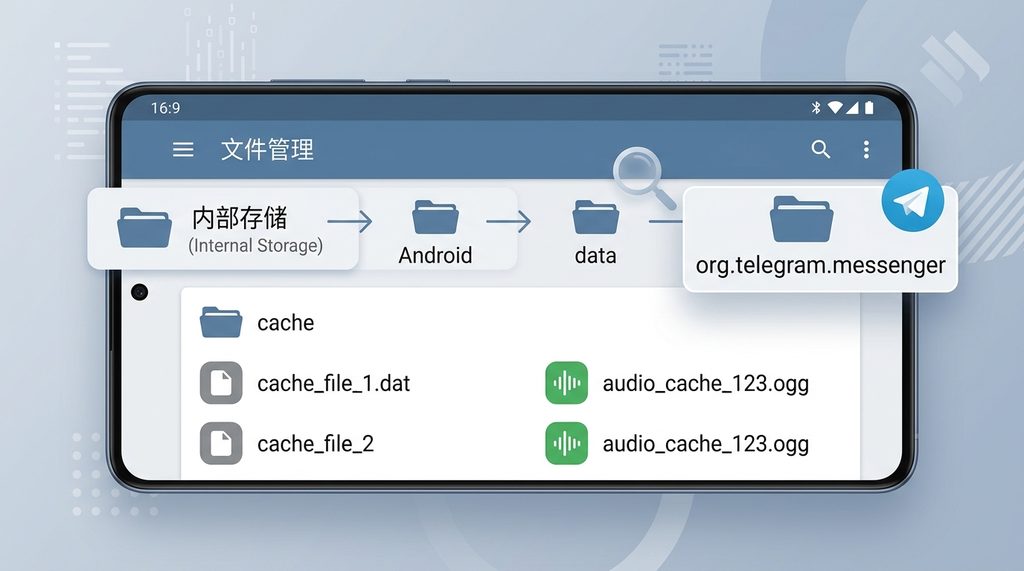
操作小贴士:
- 如果文件夹内文件过多,可以点击右上角的“排序”,选择“按时间排序”,刚刚播放过的语音通常就在最上面。
- 如果文件没有后缀,长按文件选择“重命名”,在文件名末尾加上“.ogg”或“.mp3”,系统通常就能直接识别并播放。
- 如果找不到 data 目录,建议安装支持获取系统权限的第三方文件管理器(如 MT 管理器),这能帮你跨过部分机型的系统访问限制。
iOS 系统的中转保存方案
相比安卓,苹果 iOS 系统的封闭性使得直接提取文件比较困难,因为无法像安卓那样随意访问应用沙盒内的缓存数据。对于 iPhone 用户,最稳妥的方法是利用“转发”功能实现曲线保存。
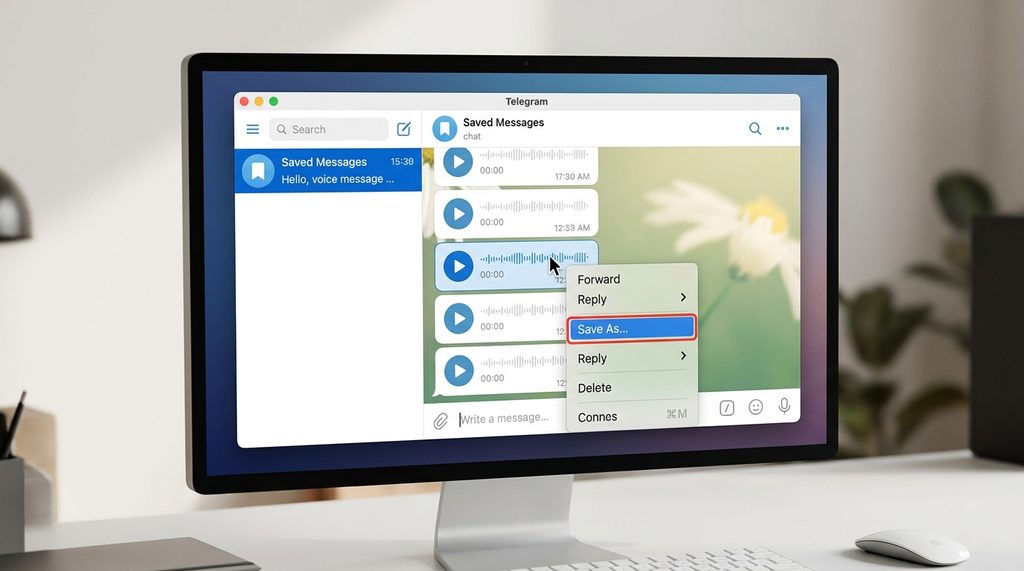
最简单的方式是将语音转发到“收藏夹”(Saved Messages),然后通过电脑端纸飞机登录账号,在电脑上直接右键点击语音选择“另存为”。这是目前 iOS 端最快且不会损失音质的办法。如果你身边没有电脑,也可以通过录屏软件配合音频提取工具,虽然步骤略繁琐,但能解决燃眉之急。
使用自动化 Bot 提升管理效率
如果你经常需要保存群组或频道里的语音,手动找文件夹或转发显然太慢了。这时,你可以利用一些现成的语音转文字或自动备份类 Bot。这些 Bot 通常可以通过 API 接口自动抓取频道内的音频流,并将其转化为可以直接下载的文件格式发送给你。
在搜索栏搜索“Voice to Text”或“File Downloader”相关的 Bot,按照指引绑定你的 ID,很多 Bot 支持设置“自动转发至私聊”,这相当于建立了一个个人的云端语音备份库。不过要注意,使用 Bot 时尽量不要在群组内泄露敏感信息,确保操作环境的安全。
总结与建议
总的来说,纸飞机语音的保存并不复杂,核心在于理解其“缓存优先”的机制。安卓用户通过文件管理定位 cache 目录是最高效的选择,而 iPhone 用户则建议通过电脑端同步备份。如果你有大量的语音整理需求,利用自动化 Bot 构建个人的备份工作流,是比手动下载更进阶、更省心的解决方案。希望这些方法能帮你留住重要的语音记录,避免关键信息遗失。