如果你习惯使用纸飞机进行日常交流,可能会突然发现扫码功能“消失”了,这确实让人困扰。特别是在需要快速登录桌面端或加入特定群组时,找不到扫码入口往往是因为软件版本更新、权限设置错误或网络环境限制导致的。别担心,这通常不是账号出了大问题,按照下面的排查逻辑,你可以快速找回这个功能。
检查应用版本与权限设置
最常见的原因是版本过于陈旧。纸飞机频繁更新功能模块,如果你使用的还是几个月前的旧版本,扫码组件可能会因为接口协议变更而自动隐藏。建议前往设置页查看当前版本,如果是 Google Play 或 App Store 下载的,直接点击更新即可。
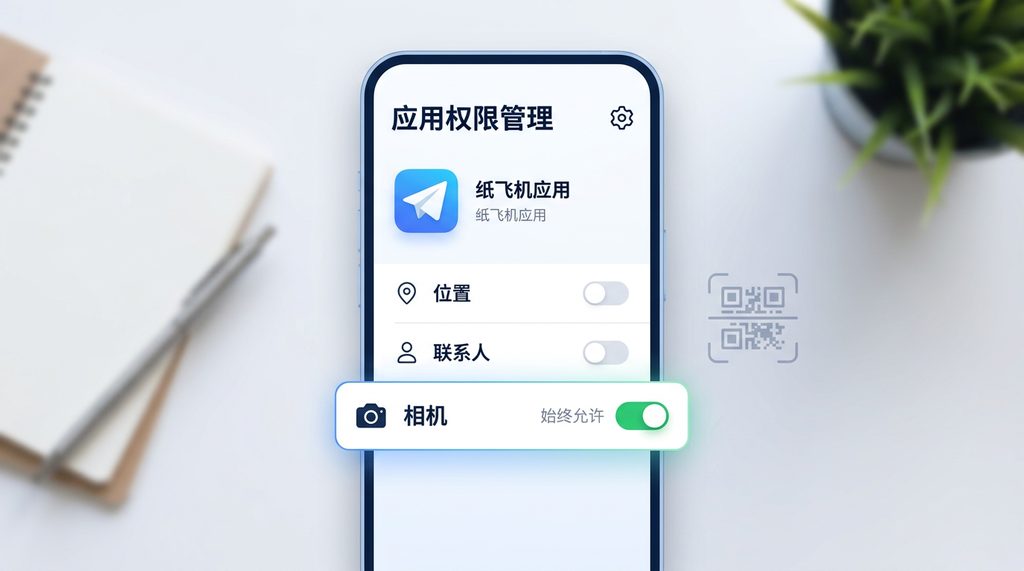
此外,必须检查应用是否获得了摄像头权限。在手机的“设置”-“应用管理”中,找到对应的软件,确保“相机”权限处于“始终允许”状态。如果该权限被手动关闭,系统会为了安全直接隐藏扫码界面。如果不确定,可以尝试重新安装应用,并在首次启动时授予所有必要权限。
为何功能在特定场景下消失
有时候,扫码功能并不是真的不见了,而是被隐藏在特定的菜单层级中。例如,在某些非官方的第三方客户端中,开发者为了适配不同的皮肤或插件,会将扫码入口从侧边栏移动到“设置”页面的底部,或者是隐藏在“联系人”列表的右上角图标里。
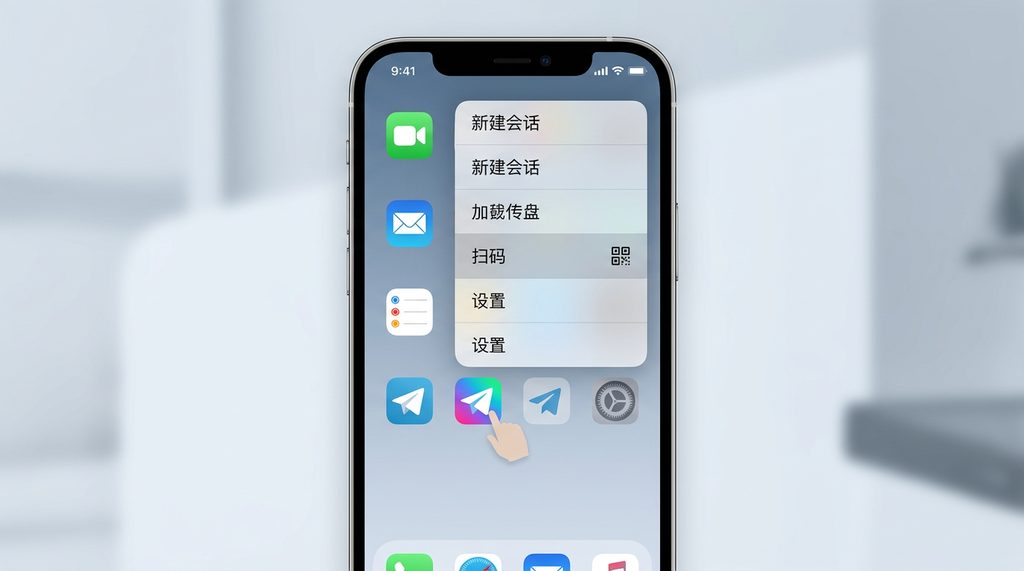
另一个隐藏点在于“快捷方式”。在主界面长按图标,有时会弹出一个快捷菜单,里面包含了扫码功能。如果你的设备开启了系统级别的“简洁模式”或者处于深色模式适配异常状态,图标可能会与背景融为一体,仔细观察右上角或搜索栏旁边是否有类似“方块扫描”的小图标。
网络限制与安全机制的影响
在网络环境不佳或使用了代理工具的情况下,扫码功能可能会因为无法加载验证脚本而变灰或直接不显示。纸飞机的扫码登录依赖于实时的服务器通信,如果你连接的节点不稳,扫码框会一直转圈,甚至自动关闭。
- 切换至稳定的网络连接,关闭所有后台清理软件。
- 尝试使用系统自带的相机进行二维码识别,如果系统相机能识别出包含链接的地址,说明扫码功能本身在软件内部出现了渲染错误。
- 清理应用缓存:在存储空间管理中选择清除缓存数据(注意不是清除所有数据),这能解决大部分由于缓存冲突引起的显示异常。
总结
找回扫码功能的核心在于“更新、赋权、清理”。如果你在尝试了上述步骤后依然找不到入口,建议直接通过官方渠道下载最新安装包进行覆盖安装。大部分功能缺失都是版本兼容性造成的,无需过分焦虑。保持软件处于最新状态,并给予基础的硬件访问权限,才是确保功能正常使用的长久之计。