很多人在 纸飞机 上传图片时,总觉得画质被压缩得惨不忍睹,发出去的精美照片瞬间变成“马赛克”。其实,纸飞机 并不是真的故意“针对”你的图片,而是默认开启了压缩机制来节省带宽。想发高质量原图,其实不需要什么黑科技,掌握几个设置技巧就够了。
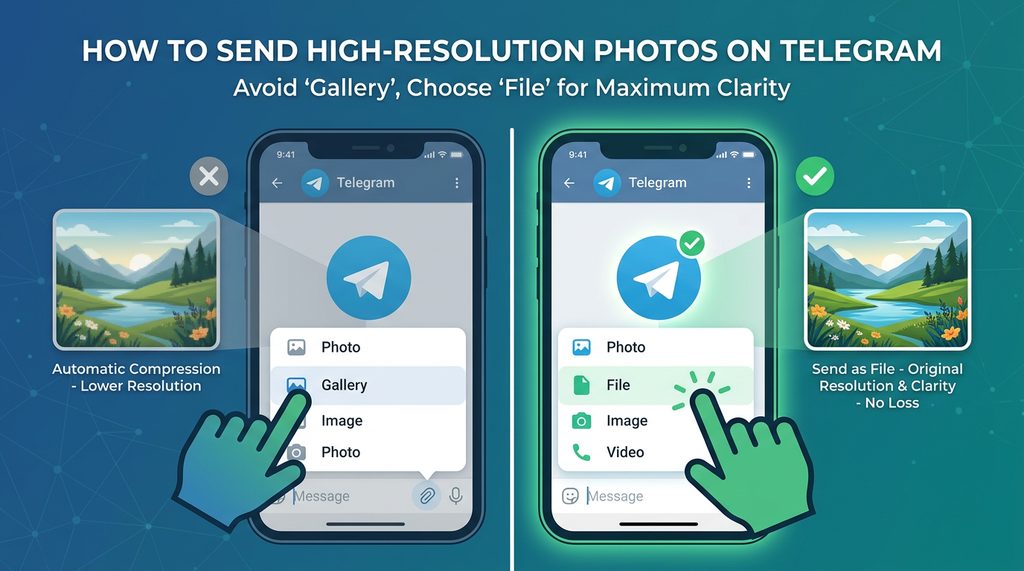
避开压缩:直接发送文件模式
最简单也是最有效的办法,就是不要直接点击“相册”发送。当你使用“相册”选项时,纸飞机 会自动为你调整图片尺寸和压缩质量,以此加快加载速度。如果你对画质有极致追求,请尝试“以文件形式发送”:
- 点击对话框旁边的回形针图标。
- 选择“文件(File)”而不是“图库(Gallery)”。
- 选择你要发送的图片,这样发送过去的是原始文件,完全没有画质损失。
这样做的好处是,对方收到后保存下来的图片,属性和你手机里原始图片一模一样,包括元数据信息(EXIF)。这对摄影师或者需要保留拍摄信息的办公场景非常友好。
巧用移动端“保存到画册”后的细节
有时候,我们在群里看到别人发的图很清晰,自己保存下来却变模糊了,这很可能是因为你保存的方式不对。在移动端设置里,一定要检查一下“自动保存到相册”的逻辑。如果你总是手动点保存,记得点击图片后,选择右上角的三个点,点击“保存到图库”,而不是直接截图。
此外,如果你是频道主或者需要批量上传图片,记得将图片尺寸调整为 纸飞机 友好的比例。虽然现在的版本支持很大体积的文件,但如果图片长宽比超过一定的临界值,系统还是会做预处理。建议将长边控制在 2560 像素以内,这样既保证了清晰度,又能兼顾手机端的浏览流畅度。
利用桌面端自动化处理
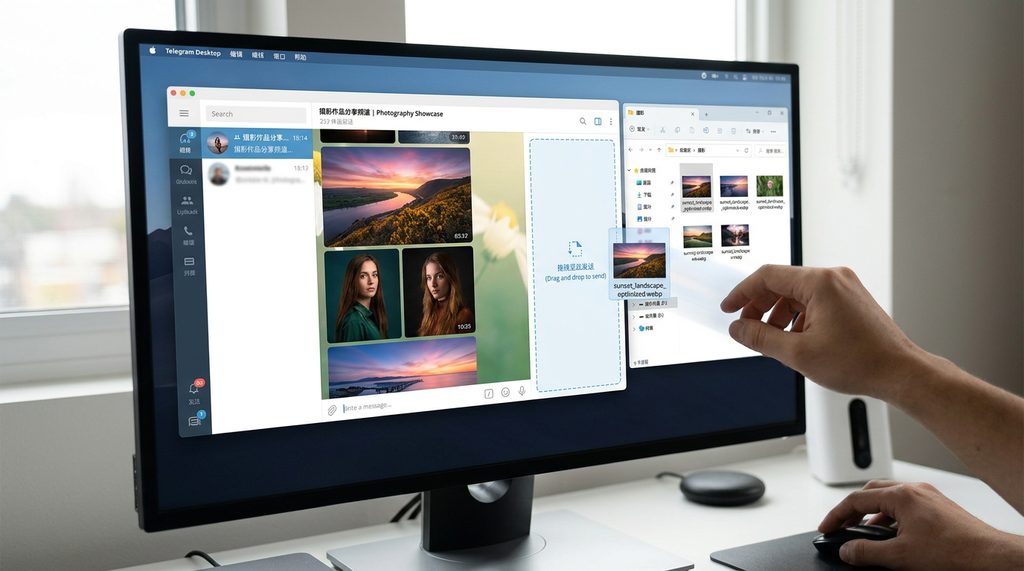
如果你经常需要运营频道,手动一张张处理图片简直是噩梦。纸飞机 Desktop 版本其实更适合处理高质量图片。我常用的方法是利用桌面端的“拖拽上传”功能,直接将本地处理好的 PNG 或 WebP 文件拖入聊天窗口。
这里有一个实测踩坑点:不要试图直接把过大的 RAW 格式照片丢进去。虽然 纸飞机 支持最大 2GB 的单个文件传输,但如果你发送的图片过大,接收方的网络如果不够稳,加载时间会非常长,甚至导致客户端卡死。建议在发送前,用简单的图片处理软件将图片导出为 5MB 以内的 WebP 或 JPEG,这样在不同终端上的预览体验是最好的。
提升分享体验的几个小建议
最后,关于清晰度还有一个常被忽略的因素,就是“网络环境”。当你处在网络信号较差的环境下,纸飞机 会根据实时带宽自动降级图片显示效果。所以,如果你正在整理重要素材,找个 Wi-Fi 环境发送效果会明显好很多。
总结一下:日常聊天直接发图就行,追求画质选“发送文件”,大批量运营记得提前压缩到 5MB 以内。只要避开默认的压缩流,哪怕是几年前的旧手机,发出来的照片也能保持惊人的清晰度。试着改掉“直接点图库发送”的习惯,你会发现 纸飞机 的画质表现其实完全能满足你的需求。