当你在使用纸飞机网页版(纸飞机 Web)处理大量群组信息或查看高频更新的频道时,有没有发现操作响应越来越慢?这种明显的卡顿,通常是因为浏览器本地存储了海量的临时数据。虽然网页版通过自动缓存提升了加载速度,但长期堆积的无用信息反而成了负担。如果你发现点击菜单弹出延迟,或者图片加载始终转圈,手动清理这些缓存往往能立竿见影地恢复流畅。
定位纸飞机网页版缓存的根源
纸飞机网页版在运行时,会将大量的群组历史消息、预览图片、视频片段以及脚本文件存放在浏览器的本地存储空间。当缓存文件超过一定阈值,或者因网络波动导致部分文件损坏时,就会出现操作卡死、无法同步最新消息的情况。
常见的表现包括:网页端登录状态反复失效、已读状态无法及时同步到服务器、或是点击某个Bot指令时响应迟钝。这种情况下,你不需要卸载整个浏览器,只需针对性地清理该站点的缓存数据即可。
分步骤清理浏览器缓存数据
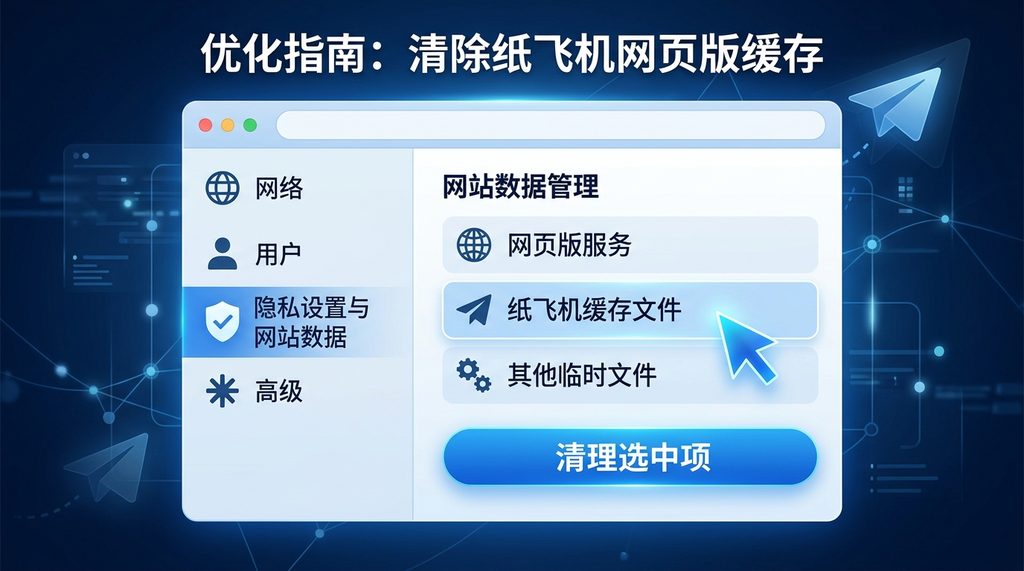
对于绝大多数主流浏览器(如 Chrome、Edge 或 Firefox),清理纸飞机网页版缓存并不复杂。请遵循以下实操步骤,你可以选择只清理该网站的数据,避免误删其他平台的登录信息:
- 打开纸飞机网页版页面。
- 点击地址栏最左侧的“锁”图标或“设置”图标。
- 选择“网站设置”或“Cookie 和网站数据”。
- 找到“管理设备上的数据”,点击垃圾桶图标或“删除”按钮,清除属于该域名的所有临时文件。
- 刷新页面(按 F5 或 Ctrl+R),重新扫码登录即可。
踩坑提醒:如果你使用的是自定义的代理环境,清理缓存后网页版可能会重新请求连接。此时如果一直停留在“正在连接”界面,请先检查你的网络环境是否正常,再尝试重新挂载代理。
预防缓存过载的日常小技巧
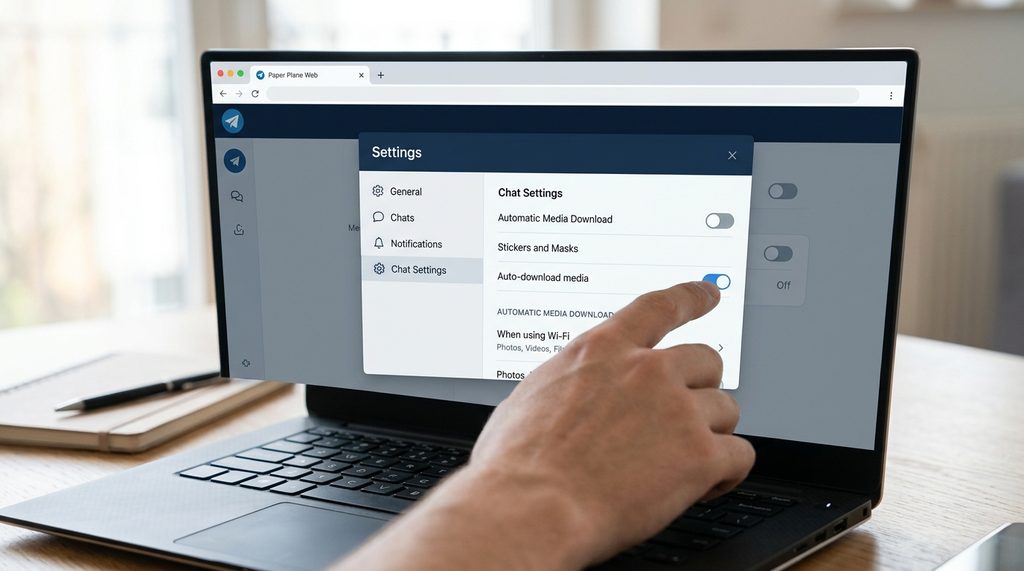
为了避免频繁进行清理操作,你可以通过调整使用习惯来缓解负载。首先,尽量不要在网页端同时挂载过多的“大流量”频道,因为高频率的媒体文件推送会迅速填满本地存储。如果必须实时跟进多个频道,建议在网页端“设置”里关闭“自动下载媒体”选项。
此外,如果你发现某个 Bot(机器人)正在进行高频的数据交互,导致网页卡顿,建议直接在该 Bot 的设置中清除对话历史。这种方式能够直接减轻浏览器对本地数据库的索引压力,比清理整站缓存更具针对性。
总结与建议
清理纸飞机网页版缓存是解决卡顿最快、最有效的方法。如果清理后问题依旧,建议检查浏览器是否开启了过多的插件,或者尝试更换浏览器版本进行测试。保持良好的清理习惯,不仅能让你的操作更丝滑,也能有效减少网页版偶尔出现的同步错误,提升在群组和频道中的沟通效率。