很多人刚开始使用纸飞机(纸飞机)时,发现手机内存总是莫名其妙地“告急”。这是因为应用默认开启了媒体文件的自动下载功能,不论是在群组还是频道里接收到的图片、视频,都会被直接存入你的设备存储空间。如果你也是因为空间被大量无用的缓存占用而感到烦恼,其实只需要调整几个设置,就能轻松解决这个问题。
手动精细化管理:关闭自动下载功能
你不需要卸载应用或者清理所有缓存,只需进入应用的设置菜单进行简单操作。对于绝大多数用户来说,关闭自动下载是释放手机空间最直接的方法。
- 打开纸飞机,点击左上角的菜单(三横线图标),进入“设置”(Settings)。
- 在设置列表中找到“数据与存储”(Data and Storage)选项,点击进入。
- 你会看到一个“自动媒体下载”(Automatic media download)版块。
- 这里通常分为“使用移动数据时”、“使用 Wi-Fi 时”以及“漫游时”三个场景。你可以直接关闭对应的开关,或者点击进入后手动取消勾选“照片”、“视频”和“文件”。
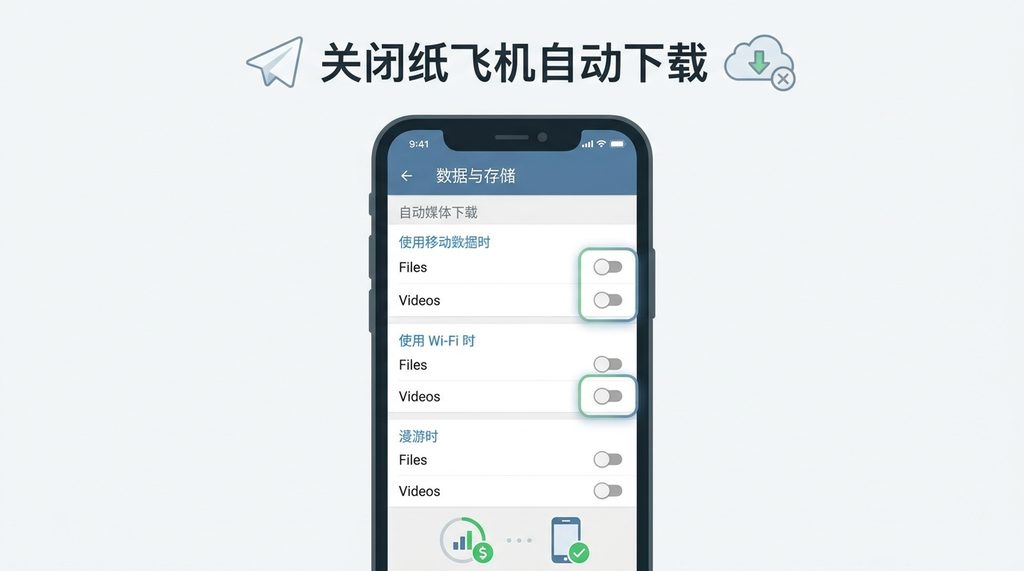
避坑指南:如果你平时经常需要查看工作群组里的重要资料,建议将“照片”保留自动下载,仅关闭体积较大的“视频”和“文件”自动下载。这样既能保证基础沟通的流畅性,又不会因为自动缓存几百兆的视频而瞬间挤爆手机空间。
清理现有缓存:为手机“减负”的进阶操作
关闭自动下载只能防止未来产生新文件,但之前已经下载到本地的文件依然占据着空间。如果你发现即使关闭了开关,手机存储依然紧张,就需要手动清理一下现有的本地缓存。
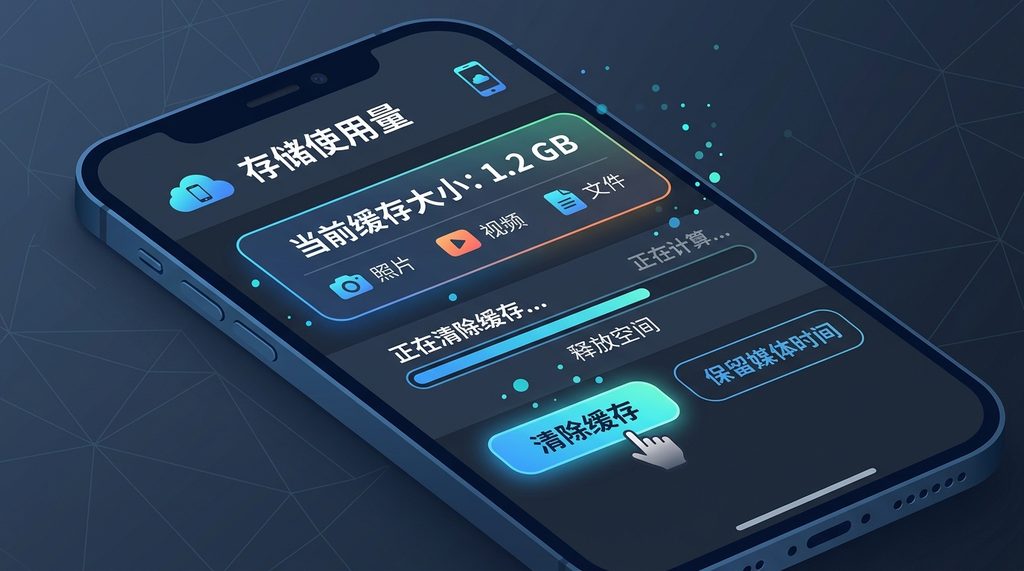
在同一个“数据与存储”菜单下,点击“存储使用量”(Storage Usage)。系统会为你计算当前缓存的具体大小,通常包含图片、视频和其他文档。你可以直接点击“清除缓存”按钮,这不会删除你的聊天记录,只会删除那些原本存放在本地的临时媒体文件。如果未来你需要查看某张图片,只需重新点开即可,应用会从服务器端再次下载。
利用智能缓存设置,平衡便捷与空间
除了完全关闭,你还可以设置“保留媒体时间”(Keep Media)。在“存储使用量”页面中,你会发现一个“保留媒体”选项,可以将其设置为“3天”、“1周”或“1个月”。
这是一个非常实用的“折中方案”。设置之后,纸飞机系统会自动清理超过设定时间的文件。例如,设置为“3天”,即意味着三天前下载的视频和图片会被自动删除,而最近三天的内容会被保留。这样既不用频繁手动清理,又能保证手机空间始终保持在健康水位。
总结建议
管理纸飞机的下载设置,核心在于区分“即时需求”和“空间管理”。建议养成定期检查“存储使用量”的习惯,根据自己的使用频率动态调整自动下载策略。通过关闭不必要的自动下载、设置合理的缓存保留期限,你完全可以将这款工具的使用体验调整到最舒适的状态,避免为了清理空间而反复删除卸载。